








1
 Як записати відео з екрану?
Якщо ви зіткнулися з ситуацією, коли дуже треба записати відео з екрану, то дана стаття для вас. Ця інформація буде корисна і для господині, яка бажає записати рецепт, і для завзятого ігромана, що прагне похвалитися своїми досягненнями перед друзями. Для початку визначтеся, на який пристрій необхідно провести запис: ПК, Android або iOs. Залежно від використовуваного пристрою є різні методи записати екран.
Зміст 3 способи записати відео з екрану ПК
Спосіб 1: за допомогою вбудованої функції в ОС Windows
Спосіб 2: встановивши спеціальні програми для записування відео з екрану
Спосіб 3: через онлайн-сервіси запису відео з екрану
Як записати відео з екрану Android?
Як записати відео з екрану iOs?
3 способи записати відео з екрану ПК
Для запису відео з екрану комп'ютера існує кілька способів, про які ми розповімо далі.
Спосіб 1: за допомогою вбудованої функції в ОС Windows
Для ОС Windows 8 і Windows 10 можна записати відео з екрану комп'ютера, використовуючи вбудований додаток Xbox, який запускається через ігрову панель. Щоб її викликати, натисніть клавіші Win + G, поставте галочку навпроти пункту Так, це гра. Після цього висвічуються іконки, натискаючи на які можна записати відео. У налаштуваннях програми можна встановити тривалість відеозапису, включення таймера під час зйомки, запис гри в фоновому режимі. Це буде корисно:Як завантажити фото з Instagram? - Прості поради для будь-яких пристроїв | Блог Comfy Переваги: - не потрібна установка додаткових програм; відео зберігається в форматі МР4, що дозволяє його зчитувати більшості сучасних пристроїв. Мінуси: - неможливо редагувати масштаб відео, яке знімається.
Спосіб 2: встановивши спеціальні програми для записування відео з екрану
Для того, щоб захопити відео з екрану комп'ютера є ряд додатків, які відрізняються своїми основними і додатковими функціями, розміром завантажуваного інсталяційного файлу. Ми розглянемо одні з найбільш популярних додатків для зйомки екрану. iSpring Free Cam - це програма для запису екрану, також використовується для редагування відеофайлів, розміщення їх на YouTube. Немає спливаючої реклами та водяних знаків. При завантаженні програми необхідно вказати свою пошту, на яку прийде лист з файлом для завантаження. Фото 1 Вид програми Після установки на ПК, запускаємо програму і відкривається її вікно, де натискаємо Новий запис. Потім з'являється рамка, в межах якої буде записуватися відео з екрану комп'ютера. За замовчуванням її розміри становить 1280 x 720. Якщо необхідно змінити цей масштаб, то просто перетягніть бігунок. Фото 2 Вид панелі для зйомки В налаштуваннях iSpring Free Cam є такі функції: Включення або виключення мікрофону, установка його гучності; записування чи ні системних звуків; налаштування клавіш, необхідних для натискання паузи, закінчення або скасування запису. За замовчуванням, для паузи використовується клавіша - F9, для закінчення запису - Esc, для скасування - F10. Фото 3 Меню програми В панелі управління програми, можна налаштувати гучність під час запису, вибрати розміри записуючого відео та викликати додаткові налаштування. У розширених налаштуваннях можна відзначити, щоб відкривалися нові вікна всередині області записи, а також налаштувати установки курсору миші. По темі:Як повернути відео на Windows, IOS і Android? | Блог Comfy Bandicam - багатофункціональний додаток з великою кількістю регульованих функцій для запису екрану. Фото 4 Вид додатка У Bandicam можна налаштовувати звук, область зйомки, підключати веб-камеру, змінювати положення fps і ін. Програма дозволяє вести зйомки до 24 годин, при цьому, відзняті відео займають небагато місця, завдяки спеціальному інструменту стиснення. Підходить для запису ігор. Bandicam - платний додаток, але для початкового ознайомлення є демоверсія, в якій присутній водяний знак. Fraps - дозволяє робити скріншоти та запис екрану. Також є в безоплатній та платній версіях, які відрізняються функціональністю програми. У незареєстрованої версії присутній водяний знак на відео, і скріншоти створюються в форматі BMP. У зареєстрованій версії водяний знак відсутній, і розширені варіанти форматів скріншотів - JPG, PNG, TGA. Фото 5 Вид додатка Недоліком програми є великий розмір відзнятих відео - 3 хвилини можуть займати близько 3 Гб. Щоб цього уникнути, можна скачати додаткові програми для зміни формату знятого відео.
Спосіб 3: через онлайн-сервіси запису відео з екрану
Щоб не завантажувати додаткові програми на ПК, можна скористатися спеціальними онлайн-сервісами, але для цього буде потрібно підключення до інтернету. Free Online Screen Recorder - сервіс, який може працювати, як в онлайн-версії, так і встановивши його на комп'ютер. Якщо ви хочете користуватися ним, як онлайн-сервісом, то перед зйомкою екрану необхідно завантажити лаунчер на комп'ютер. Це не займе багато часу. Після цього програма Free Online Screen Recorder стане доступним для роботи онлайн. Фото 6 Вид онлайн-сервісу Масштаб, що знімається відео можна регулювати, перетягуючи повзунки. В налаштуваннях сервісах можна вибирати формат записуваного відео, наприклад, MP4, WMV, Avi, Mov, MPEG і ін. Щоб відкрити налаштування натисніть на панелі More → Settings → Recording. Фото 7 Налаштування додатка На панелі сервісу можна вказати джерело звуку: системні звуки (system sound); мікрофон (microphone); і системні звуки, і мікрофон (system sound і microphone). Або ж зовсім відключити звук. При натисканні Rec висвічуються комбінації клавіш, необхідні при роботі з даною програмою. Фото 8 Комбінація клавіш Щоб зберегти відео на комп'ютер можна натиснути на Стоп і вибрати, куди треба вивантажити файл. Його можна зберегти на комп'ютер. Для цього натисніть Save as video file і документ збережеться за наступним шляхом: Мої документи → Apowersoft → Apowersoft Online Screen Recorder. Також отримане відео можна завантажити в YouTube, Vimeo, Google Drive, Dropbox. Це може стати в нагоді:Як скачати субтитри з Ютуб 4 простих кроки | Блог Comfy
Як записати відео з екрану Android?
Оскільки вбудована функція запису відео з екрану є лише на деяких моделях Android пристроїв тому, щоб зробити захоплення відео, необхідно встановити додаткові програми, призначені для цих цілей. Їх вибір в Play Market досить великий. Ми наведемо приклади деяких з цих програм, які добре себе зарекомендували і не потребують root-прав. Читайте також:Топ-10 додатків і утиліт для Android | Блог Comfy Screen Recorder. Підходить для версії Android 5.0 і вище. Останнє оновлення - 4.01.2020. Фото 9 Вид додатка Після завантаження та установки цієї програми у смартфонів з версією Android 7 і вище, з'явиться значок Запис відео в шторці повідомлень. При першому запуску програми висвічується ліцензійна пропозиція, яку необхідно буде прийняти. У налаштуваннях програми можна регулювати: запис сенсорного введення; запис звуку; якість відео. Переваги програми скрін рекордер: немає спливаючій реклами під час запису відео; можливість збереження відео на карту пам'яті; можна обрізати зняті файли; при зйомці відео з екрану немає ніяких значків від програми; відео записується в форматі mp4. Недоліки: - для Android з версією нижче 10 не можна записувати системний звук. Якщо знадобиться записати тільки звук з ігор, то це можна зробити лише для андроїда з версією, вище 10; немає можливості включити time laps (швидкість запису відео). AZ Screen Recorder. Підходить для версії Android 5.0 і вище. Останнє оновлення - 30.01.2020. Фото 10 Вид додатка Для початку роботи з програмою, необхідно дати деякі дозволи. Залежно від моделі конкретного смартфона, що дозволяють пункти будуть різні. Для успішної роботи програми навпроти всіх пунктів повинні стояти зелені галочки. При запуску програми з'явиться іконка, натиснувши на яку будуть доступними наступні пункти: налаштування; скріншот; записати; галерея; Featured apps. Для збереження знятих відео програма створює папку AZ Recorder Free, яка знаходиться в Провіднику. Залежно від мети записування відео можливо регулювати налаштування запису. Їх можна знайти, натиснувши на іконку програми і налаштувати необхідний дозвіл відзнятого файлу. Переваги: - є функція time laps; варіанти записування з аудіо звуком або без; можливість міняти орієнтацію зйомки, бітрейт, частоту кадрів; можна ставити на паузу при зйомці відео; немає спливаючій реклами під час запису відео; можливість збереження відео на карту пам'яті; при зйомці відео з екрану немає значків від програми. Мінуси: так само, як і для Screen Recorder у Android з версією нижче 10 звук йде тільки з мікрофона. Якщо знадобиться записати внутрішній звук, то це можна зробити лише для андроїда з версією, вище 10. Mobizen. Підходить для версії Android 4.4 і вище. Останнє оновлення - 03.01.2020. Фото 11 Вид додатка Програма для запису відео з екрану Mobizen дозволяє знімати відео у форматі Full HD. Є можливість налаштовувати кількість кадрів у секунду: від 5 fps до 60 fps. Можна додавати свою власну фонову музику. Недоліки: - при знятті відео є значок додатка; спливаюча реклама.
Як скачати музику на Iphone безкоштовно: ТОП 7 популярних і простих способів | Блог Comfy Важливо, щоб на айфоні було досить пам'яті для збереження відео, оскільки вони досить місткі. Рекомендуємо заздалегідь перевірити доступне місце на смартфоні, щоб потім бути впевненими в тому, що запис успішно збережеться. Якщо пам'яті на iPhone недостатньо, то краще скористатися іншим запропонованим способом, де збереження відео відбувається відразу на комп'ютер. Для iPhone з версією iOs, менше ніж 11. Цей спосіб також буде корисний, якщо необхідно зберегти відео з айфона відразу на комп'ютер. Завдяки технології AirPlay, яка вбудована в яблучні смартфони, можна транслювати все, що відбувається зі смартфона на екран ПК. Для цього буде потрібно завантажити програму Reflector на ПК, потім необхідно підключити і комп'ютер, і iOs до однієї точки Wi-Fi мережі. Після цього, на айфоні вибрати Повтор екрану в Пункті управління та натиснути на доступне ПК для того, щоб повтор екрану йшов на комп'ютер. Потім ПК виявляє iPhone і дублює його на своєму екрані. Щоб почати запис натискаємо Record (Запис) і відео записується відразу на комп'ютер. Програмою Reflector можна безкоштовно користуватися лише 7 днів, після чого система запросить ліцензію, яка коштує 14,99 $. За допомогою цієї програми можна підключати і транслювати дані і на більшості android-пристроях, у яких є функція Google Cast. Підписуйтесь на наш Telegram - каналі першими дізнавайтеся корисні поради.
Останні новини
-
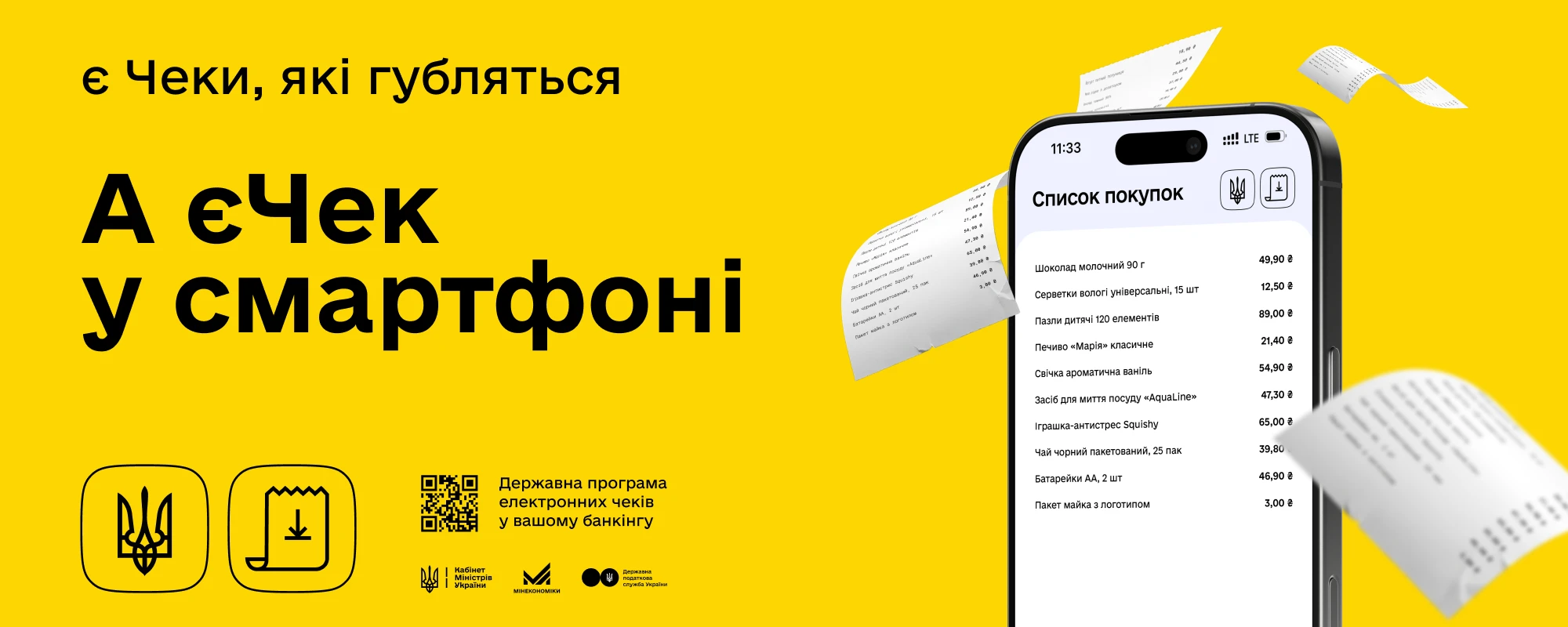 єЧек в Акварель: сучасний формат звичного чека
Паперові чеки – річ звична. Але з ними ще той побутовий квест: загубився в пакеті, залишився на касі, випадково виправся в кишені або просто зник у найважливіший момент. А якщо є чек у твоєму телефоні?
Читати далі -
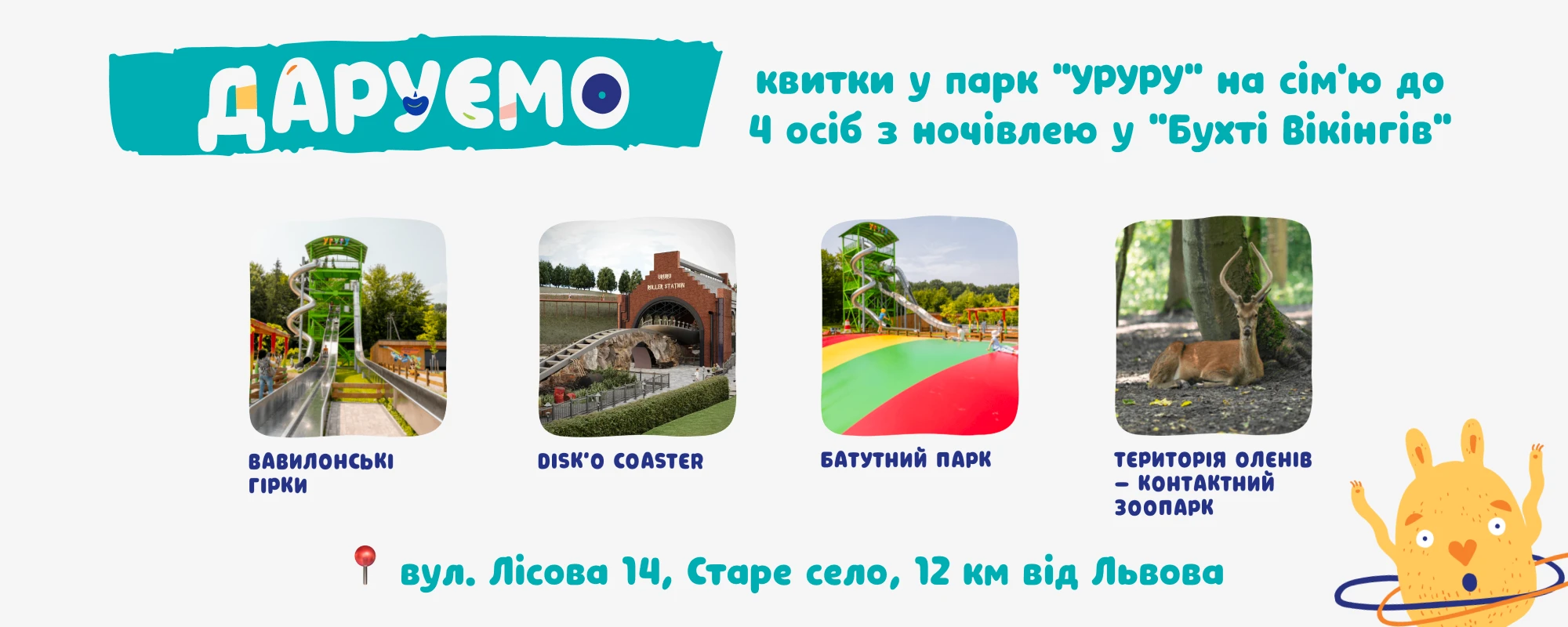 Аkvarel розігрує сімейну подорож до найкрутішого парку розваг України «УРУРУ»! 🎁
Хочете незабутній вікенд із динозаврами, велетенськими сітками серед дерев та драйвовим тюбінгом? 🦖🌲 Akvarel здійснює мрії
Читати далі
Нещодавно переглянуті

Арт.
1024917
Набір для розпису по номерах 40*50 см WB "Harry Potter: Вітальня Ґрифіндору", KHO8708, ТМ "Ideyka"
314.00 грн
Вже
у кошикуДо кошика
Додати до кошика

Арт.
1031315
Картина за номерами 40*50 см "Wake up Strateg" на чорному фоні, AH1171-19, ТМ "Strateg"
383.00 грн
Вже
у кошикуДо кошика
Додати до кошика
Арт.
1030745
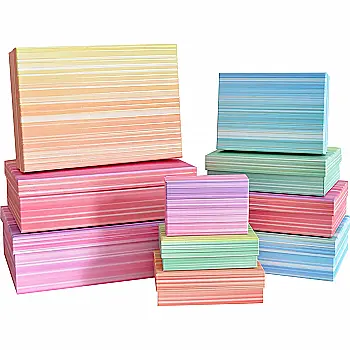
Подарункова коробка прямокутна, "Веселкова пастель", 14,5*10*5 см, 1910289821
81.00 грн
Вже
у кошикуДо кошика
Додати до кошика

Вже
у кошикуДо кошика
Додати до кошика
Акція - 47%

Арт.
1022424
Outlet40 Фарба з ефектом рідкого металу, на основі розчинника, Мідь, 30мл, Pentart, 21081/1022424
182.00 грн
345.00 грн
Вже
у кошикуДо кошика
Додати до кошика

Вже
у кошикуДо кошика
Додати до кошика

Вже
у кошикуДо кошика
Додати до кошика

Вже
у кошикуДо кошика
Додати до кошика
Акція - 29%


Арт.
1027539
Головоломка-пазл 8 в 1 з кнопками, ТМ "Top Bright", 130895
293.00 грн
418.00 грн
Вже
у кошикуДо кошика
Додати до кошика
Арт.
1030747
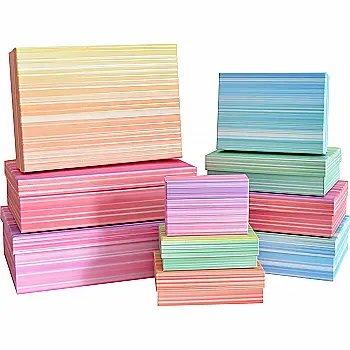
Подарункова коробка прямокутна, "Веселкова пастель", 19*13,5*6 см, 1910289823
121.00 грн
Вже
у кошикуДо кошика
Додати до кошика